Onboardings gezielt zuweisen
Onboardings können entweder manuell pro Mitarbeiter oder automatisch nach Abteilung zugewiesen werden. So steuern Sie genau, wer welche Einführung oder Schulung absolvieren muss.
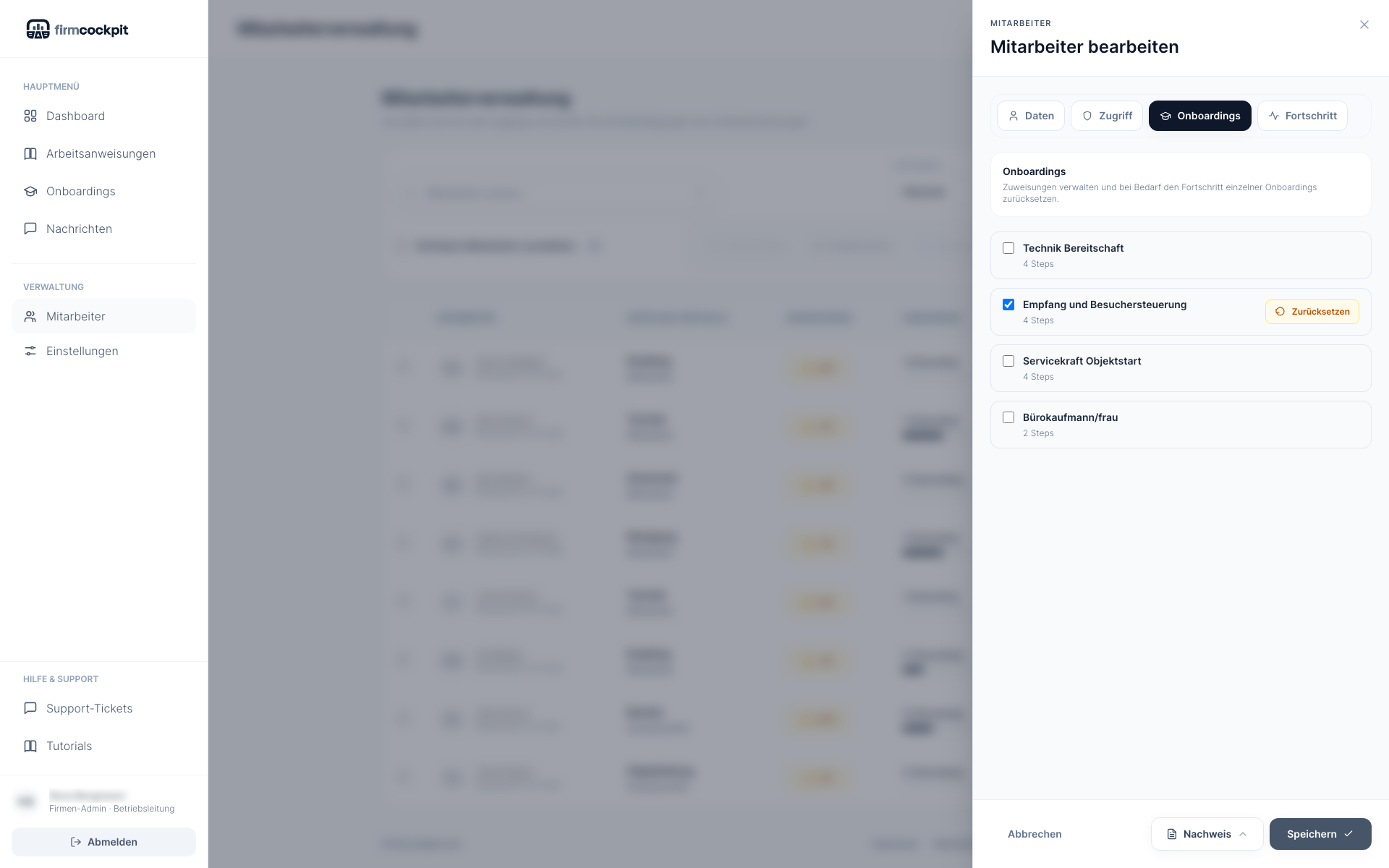
Manuell pro Mitarbeiter zuweisen
- Öffnen Sie Mitarbeiter.
- Klicken Sie beim gewünschten Mitarbeiter auf Bearbeiten.
- Wechseln Sie in den Tab Onboardings.
- Wählen Sie die Onboardings aus, die dieser Mitarbeiter absolvieren soll.
- Speichern Sie die Änderung.
Automatisch nach Abteilung zuweisen
Im Onboarding-Builder können Sie unter automatischer Zuweisung Abteilungen auswählen. FirmCockpit weist das Onboarding bestehenden Mitarbeitern dieser Abteilungen zu und berücksichtigt auch neue Mitarbeiter, die später in diese Abteilung kommen.
Onboarding zurücksetzen
- Öffnen Sie den Mitarbeiter zur Bearbeitung.
- Wechseln Sie in den Tab Onboardings.
- Klicken Sie beim gewünschten Onboarding auf Zurücksetzen.
- Bestätigen Sie die Aktion im Modal.
Der Mitarbeiter beginnt danach wieder bei Schritt 1. Das ist sinnvoll, wenn Inhalte wesentlich geändert wurden oder eine Schulung erneut absolviert werden muss.
Mitarbeiteransicht berücksichtigen
Mitarbeiter sehen ihre aktiven und abgeschlossenen Onboardings im eigenen Menüpunkt Onboardings. Bereits abgeschlossene Schritte können weiterhin angeklickt werden, damit Details und Testergebnisse nachvollziehbar bleiben.