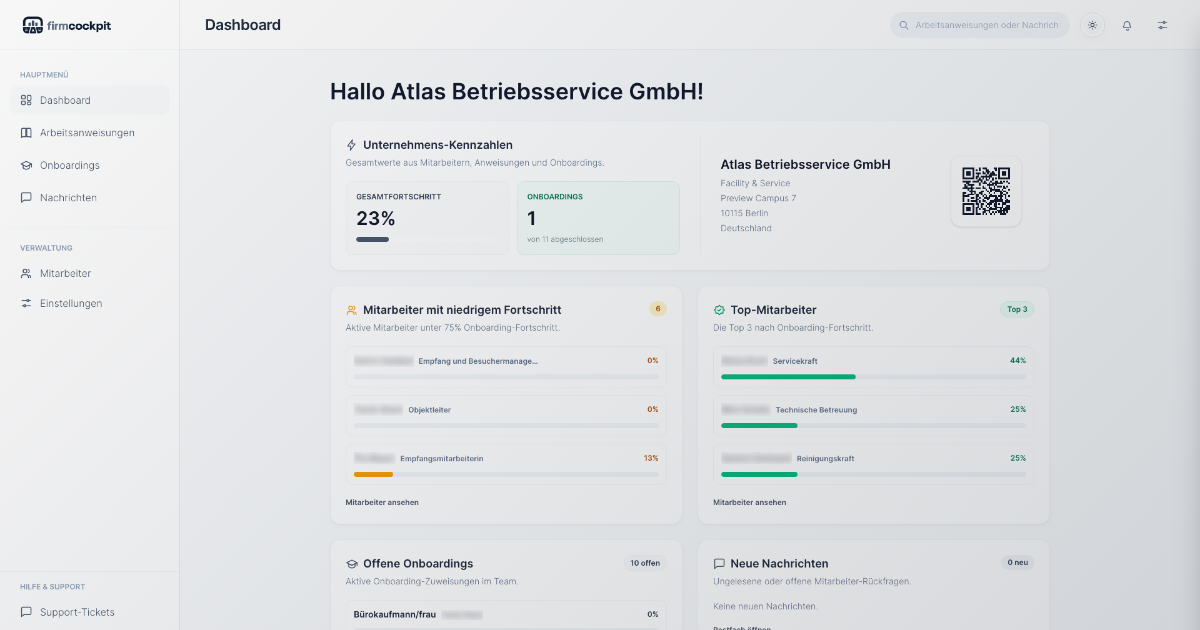
Mitarbeiterverwaltung öffnen
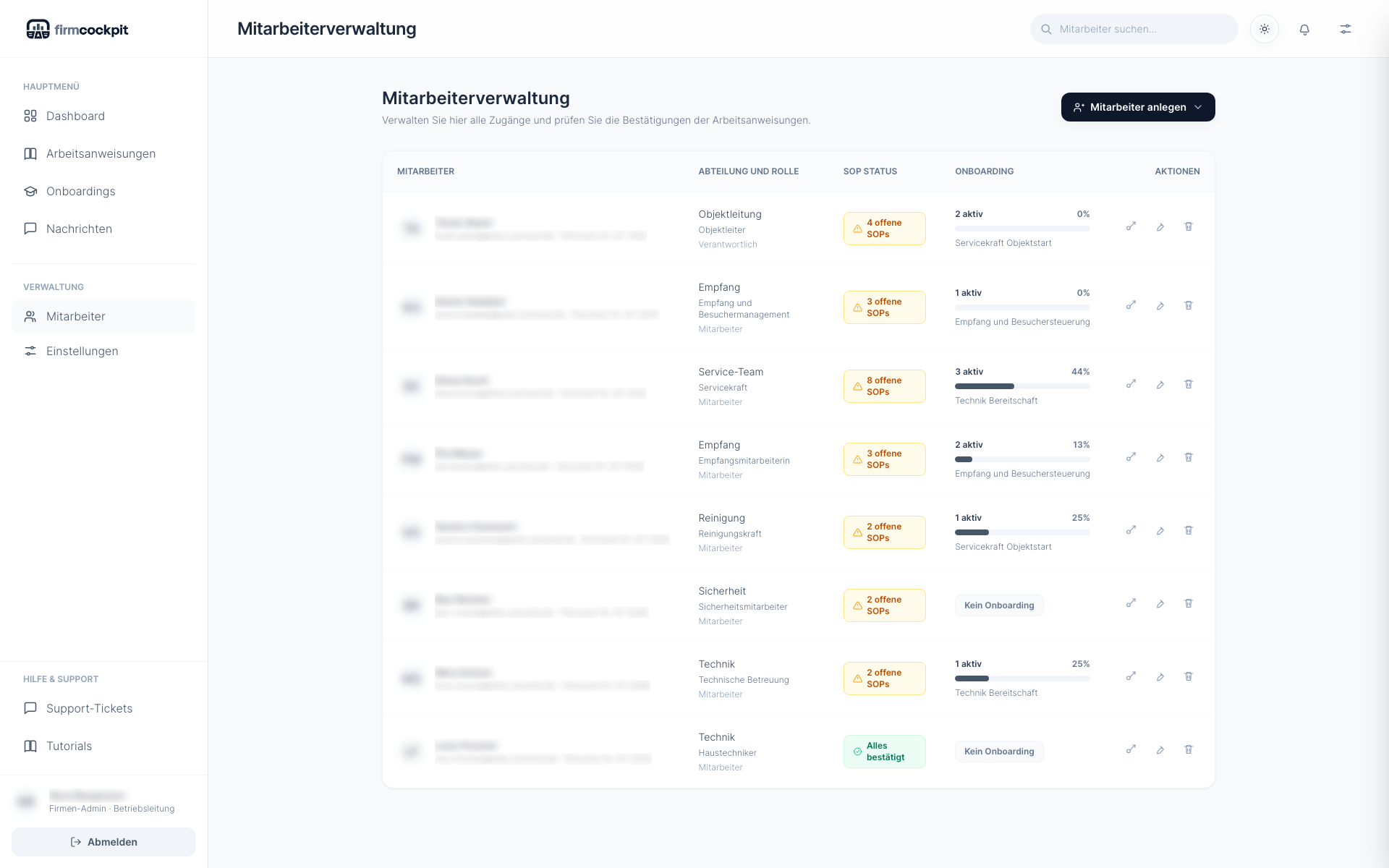
Über den Menüpunkt Mitarbeiter verwalten Sie alle Zugänge Ihres Unternehmens. Die Liste ist kompakt gehalten und zeigt die wichtigsten Informationen: Rolle, Abteilung, Anweisungen und Onboarding-Fortschritt.
Einzelnen Mitarbeiter anlegen
- Klicken Sie auf Mitarbeiter anlegen.
- Wählen Sie Mitarbeiter anlegen.
- Tragen Sie Vorname, Nachname, E-Mail, Rolle, Haupt-Abteilung, Personal-Nr. und Position ein.
- Wählen Sie optional Onboardings aus.
- Speichern Sie den Mitarbeiter.
Mehrere Mitarbeiter gleichzeitig anlegen
- Öffnen Sie das Dropdown am Button Mitarbeiter anlegen.
- Wählen Sie Mehrere Mitarbeiter.
- Erfassen Sie im zugeklappten Zustand die wichtigsten Daten: Vorname, Nachname, E-Mail, Rolle, Haupt-Abteilung und Onboardings.
- Klappen Sie eine Box auf, wenn weitere Details ergänzt werden sollen.
- Speichern Sie die Mitarbeiter gesammelt.
Passwort neu vergeben
Wenn ein Mitarbeiter sein Passwort vergessen hat, nutzen Sie Passwort neu. Vor dem Zurücksetzen erscheint ein Bestätigungsmodal, das erklärt, dass das alte Passwort danach nicht mehr funktioniert.