Medien direkt im Ablauf platzieren
Bilder und Videos sollten genau an der Stelle stehen, an der Mitarbeiter sie brauchen. Deshalb werden Medien nicht separat gesammelt, sondern direkt im Texteditor der Arbeitsanweisung eingefügt.
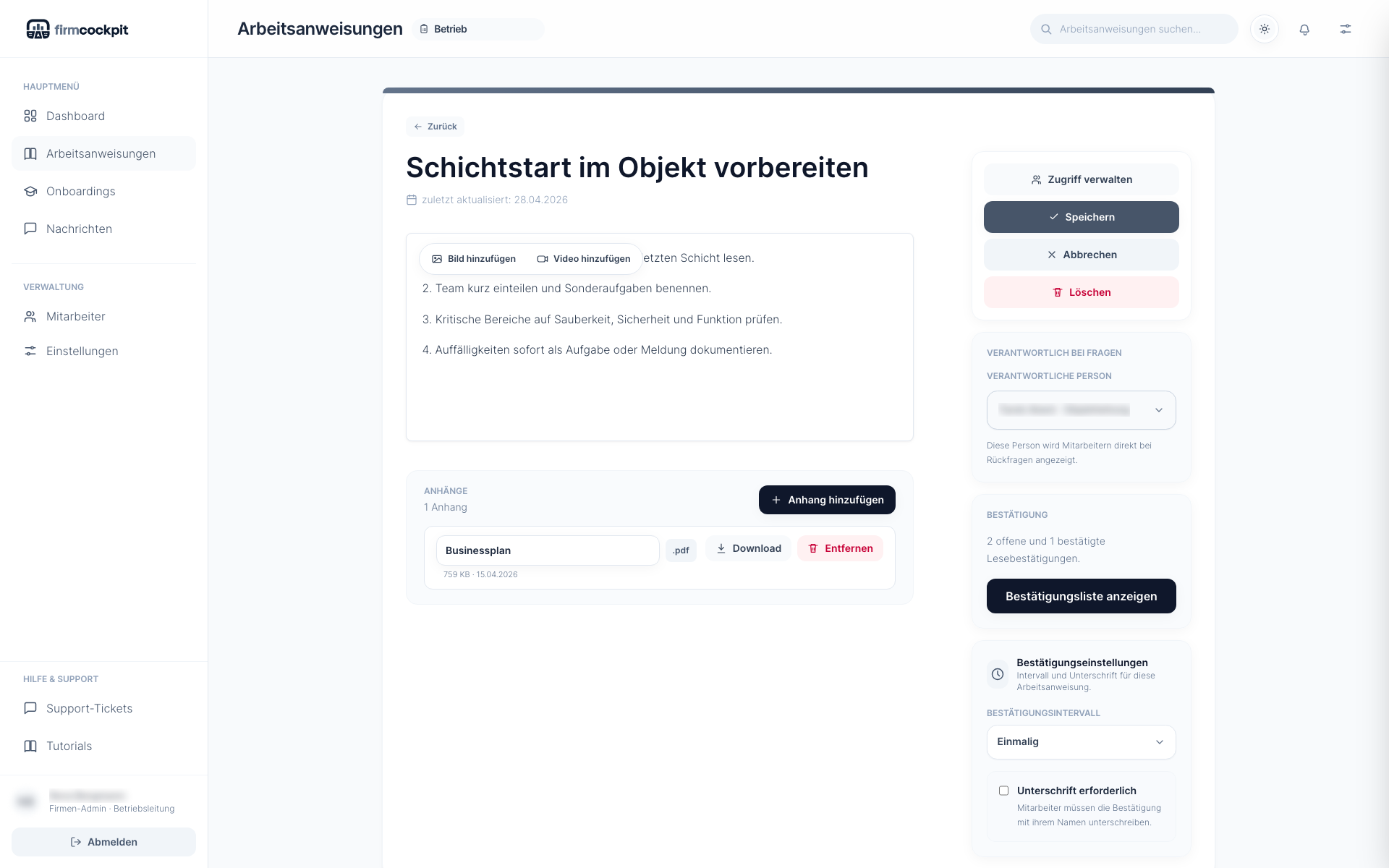
Bild hinzufügen oder bearbeiten
- Öffnen Sie eine Arbeitsanweisung und klicken Sie auf Bearbeiten.
- Klicken Sie im Textbereich in eine freie Zeile.
- Wählen Sie Bild hinzufügen und laden Sie ein Bild hoch.
- Bestehende Bilder können Sie ersetzen oder löschen, wenn Sie sie im Editor auswählen.
Video hinzufügen, ändern oder löschen
- Klicken Sie im Editor in die gewünschte Zeile.
- Wählen Sie Video hinzufügen.
- Fügen Sie eine YouTube-, Vimeo- oder direkte Video-URL ein.
- Nach dem Speichern wird das Video eingebettet.
- Im Bearbeitungsmodus erscheinen am Video Buttons zum Bearbeiten der URL und zum Löschen.
YouTube wird über die datenschutzfreundliche No-Cookie-Variante eingebunden. Vor dem Abspielen sieht der Mitarbeiter eine DSGVO-Hinweisbox im 16:9-Format des Videos.
Anhänge nutzen
Anhänge eignen sich für ergänzende Dokumente wie Formulare, Checklisten oder Referenzdateien. Die eigentliche Schritt-für-Schritt-Anleitung sollte weiterhin direkt in der Arbeitsanweisung stehen.